
Kable i przejściówki
(ilość produktów: 116)

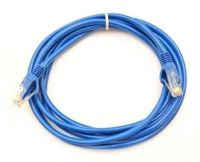
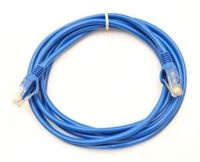
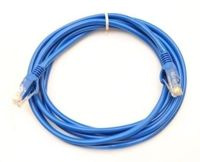
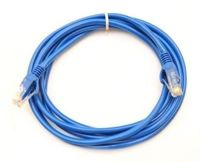

Kabel, przedłużacz USB-A (męski) do USB-A (żeński) 2.0 1,8m
 Dostępny (99 szt.)




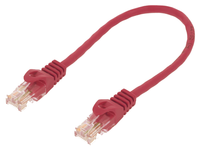

Adapter Przejściówka Lanberg IEC320 C14 do SCHUKO 0.2m
Dostępny (111 szt.)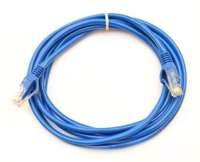
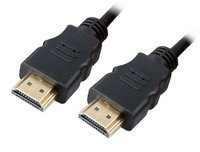
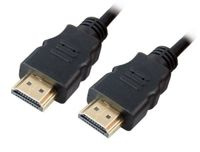
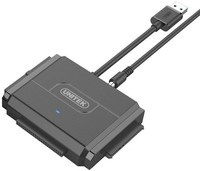
Adapter Przejściówka USB 3.0 do SATA, IDE (USB do SATA) Unitek Y-3324
Dostępny (55 szt.)
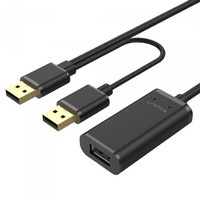
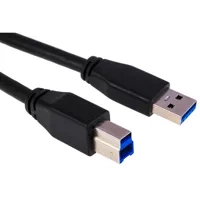
Kable i przejściówki komputerowe łączą komputer z monitorem, siecią, zasilaniem i urządzeniami zewnętrznymi. Obejmują przewody wideo, kable USB, patchcordy sieciowe, kable zasilające oraz adaptery między różnymi standardami złączy. Poniżej wyjaśniamy, czym różnią się poszczególne typy i jak dobrać kabel, żeby obraz, transmisja lub ładowanie działały zgodnie z oczekiwaniami.
Czym są kable i przejściówki komputerowe
Kabel przenosi sygnał między dwoma urządzeniami o tym samym typie złącza, a przejściówka pozwala połączyć urządzenia wyposażone w różne gniazda. W sprzęcie poleasingowym to szczególnie ważne: komputer czy monitor sprzed kilku lat ma inny zestaw portów niż nowszy laptop, więc odpowiedni przewód lub adapter często decyduje o tym, czy urządzenia w ogóle da się ze sobą połączyć.
Rodzaje kabli i przejściówek
- Kable wideo – HDMI, DisplayPort, DVI i VGA. Pierwsze trzy przesyłają sygnał cyfrowy, VGA analogowy, co przy wysokich rozdzielczościach daje mniej ostry obraz.
- Przejściówki wideo – np. DisplayPort lub Mini DisplayPort na HDMI czy DVI. Pasywne działają w jednym kierunku i wykorzystują zgodność sygnału w źródle; zamiana HDMI na DisplayPort albo sygnału cyfrowego na VGA wymaga adaptera aktywnego.
- Kable USB – USB-A, USB-C i Micro USB do ładowania, transmisji danych i podłączania peryferiów. Przy USB-C liczy się to, co kabel obsługuje: sam transfer, ładowanie z określoną mocą czy także obraz.
- Kable sieciowe (patchcordy) – przewody Ethernet z wtykami RJ45 w kategoriach 5e, 6 i wyższych, łączące komputer z routerem, switchem lub gniazdem w ścianie.
- Kable zasilające – przewody sieciowe do komputerów, monitorów i zasilaczy z typowymi złączami IEC, a także przedłużacze USB.
Jak dobrać kabel lub przejściówkę
Przy kablach wideo najpierw sprawdź porty po obu stronach, a potem wersję standardu – to od niej zależy maksymalna rozdzielczość i częstotliwość odświeżania. Monitor z wejściem DisplayPort podłączony do laptopa z HDMI wymaga przejściówki działającej właśnie w tym kierunku, bo odwrotny adapter nie zadziała. Przy dłuższych odcinkach rośnie tłumienie sygnału, dlatego do dalekich połączeń wybiera się przewody o lepszych parametrach albo wersje aktywne.
Patchcord dobiera się do szybkości sieci: kategoria 5e wystarcza do połączeń gigabitowych, kategoria 6 i wyższe dają zapas przy szybszych switchach, a pojedynczy odcinek Ethernet nie powinien przekraczać 100 metrów. Przy USB-C do ładowania laptopa zwróć uwagę na maksymalną moc przewodu, bo słabszy kabel ogranicza prędkość ładowania.
Zastosowania
Najczęściej kabel lub adapter jest potrzebny przy podłączaniu monitora poleasingowego do nowszego komputera, przy konfiguracji stanowiska ze stacją dokującą oraz przy okablowaniu małej sieci biurowej z switchem lub routerem. Przewody zasilające warto dobierać razem z listwą zasilającą, a przy komputerach bez odpowiedniego portu sieciowego rozwiązaniem bywa karta sieciowa. Więcej akcesoriów znajdziesz w dziale Akcesoria i peryferia.
Typy połączeń w pigułce
| HDMI | Obraz i dźwięk w jednym przewodzie; standard w monitorach, telewizorach i laptopach. |
| DisplayPort | Popularny w monitorach biurowych i kartach graficznych; wersja Mini DisplayPort w starszych laptopach. |
| DVI i VGA | Starsze złącza wideo; DVI cyfrowe, VGA analogowe – przydatne przy starszych monitorach i projektorach. |
| USB-C | Jedno złącze do danych, ładowania i obrazu – możliwości zależą od kabla i portu. |
| RJ45 (Ethernet) | Połączenie sieciowe; kategoria przewodu określa obsługiwaną prędkość. |
Najczęściej zadawane pytania
Czy przejściówka DisplayPort na HDMI działa w obie strony?
Nie. Pasywna przejściówka DisplayPort na HDMI działa tylko wtedy, gdy źródłem sygnału jest port DisplayPort, a odbiornikiem monitor lub telewizor z HDMI. Do podłączenia laptopa z HDMI do monitora z samym wejściem DisplayPort potrzebny jest aktywny konwerter.
HDMI czy DisplayPort – które połączenie wybrać do monitora?
Jeśli komputer i monitor mają oba złącza, DisplayPort zwykle daje więcej możliwości przy wysokich rozdzielczościach i odświeżaniu, a w niektórych monitorach pozwala połączyć kilka ekranów szeregowo. HDMI jest bardziej uniwersalne i sprawdzi się przy telewizorach oraz projektorach. Przy pracy biurowej w rozdzielczości Full HD oba standardy działają tak samo dobrze.
Jaki patchcord wybrać do sieci domowej lub biurowej?
Do połączeń gigabitowych wystarczy przewód kategorii 5e, ale kategoria 6 daje zapas na szybsze urządzenia sieciowe. Długość dobierz z niewielkim zapasem – zbyt długi kabel zwinięty w pętlę nie poprawia jakości połączenia, a pojedynczy odcinek nie powinien przekraczać 100 metrów.
Czy każdy kabel USB-C naładuje laptop?
Nie każdy. Kable USB-C różnią się obsługiwaną mocą ładowania i funkcjami – część przenosi tylko dane i niską moc. Do ładowania laptopa wybierz przewód z deklarowaną obsługą Power Delivery o mocy nie niższej niż zasilacz laptopa.