
Jak sprawdzić stan dysku SSD i HDD, zanim zawiedzie
Stan dysku sprawdzisz w kilka minut: w Windows 11 bez instalowania czegokolwiek albo darmowym programem CrystalDiskInfo, który odczytuje dane S.M.A.R.T. Najważniejsze sygnały to spadający szacowany czas pracy dysku SSD i rosnąca liczba uszkodzonych sektorów w HDD — gdy je zobaczysz, od razu zrób kopię zapasową.
W skrócie
- W Windows 11 stan dysku pokazuje okno „Dyski i woluminy”, a przy dyskach NVMe — także szacowany pozostały czas pracy.
- Pełne dane S.M.A.R.T. dla każdego typu dysku odczytasz darmowym programem CrystalDiskInfo.
- Przy SSD patrz na zużycie i zapas komórek, przy HDD — na uszkodzone sektory.
- Gdy wskaźniki się pogarszają, najpierw kopia zapasowa, potem zgłoszenie do reklamacji albo serwisu.
Czym różni się zużycie dysku SSD i HDD?
Dysk HDD to wirujące talerze i głowica, która odczytuje z nich dane. Zużywa się mechanicznie: z czasem pojawiają się uszkodzone sektory, czyli fragmenty powierzchni, z których nie da się już odczytać danych. Wstrząsy i upadki przyspieszają ten proces.
Dysk SSD nie ma ruchomych części. Dane zapisuje w komórkach pamięci, które wytrzymują określoną liczbę zapisów. Zużycie rośnie więc wraz z ilością zapisanych danych, a dysk na bieżąco zastępuje zużyte komórki zapasowymi.
Oba typy dysków same monitorują swój stan i zapisują wyniki w danych S.M.A.R.T. Wystarczy je odczytać, żeby zobaczyć problem, zanim dysk odmówi posłuszeństwa.
S.M.A.R.T. — wbudowany w dysk system samokontroli. Dysk zapisuje w nim m.in. liczbę błędów, uszkodzonych sektorów, przepracowanych godzin i stopień zużycia. Windows i programy diagnostyczne tylko te dane odczytują.
Jak sprawdzić kondycję dysku w Windows 11?
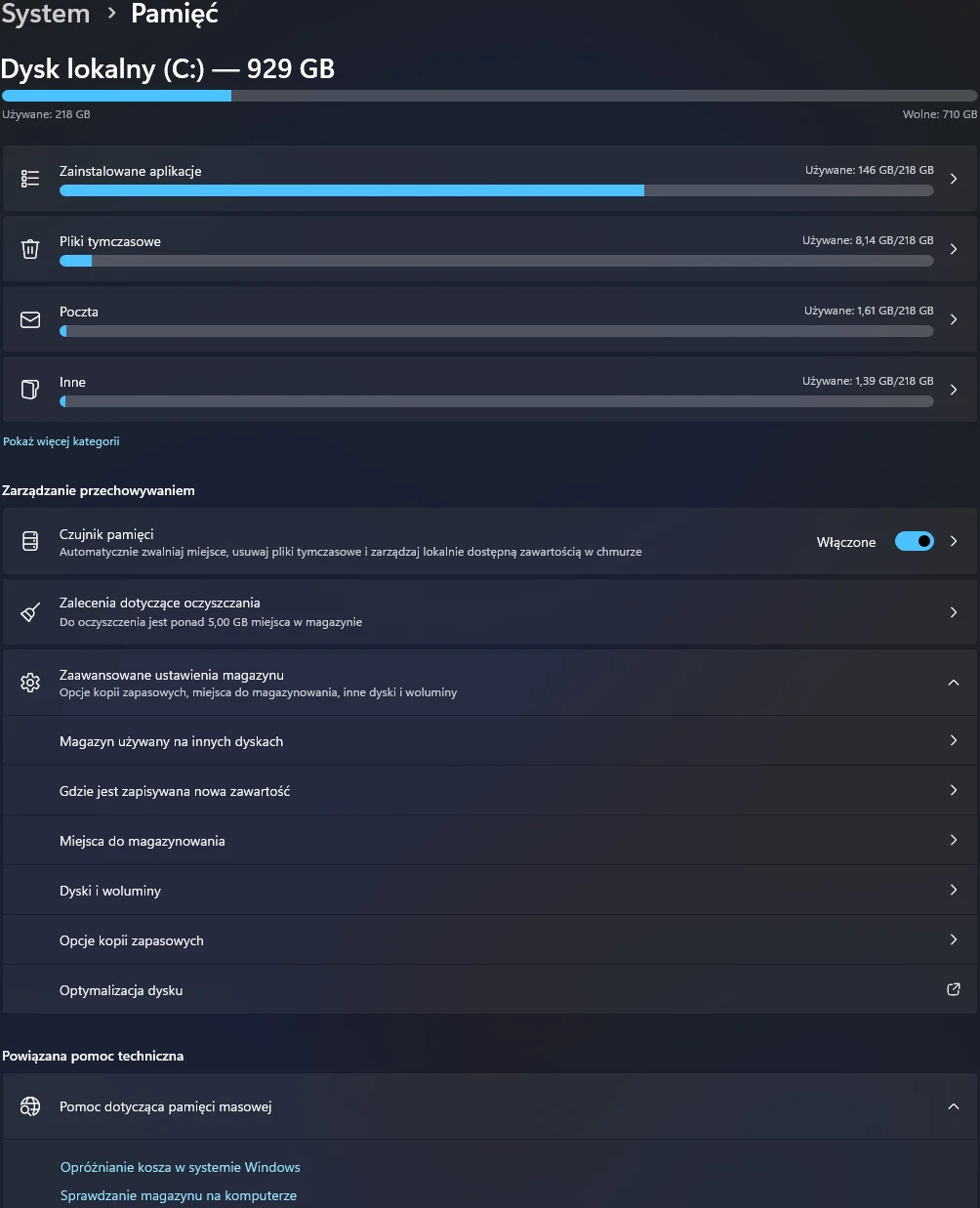
Najprostszy sprawdzian nie wymaga instalowania żadnego programu. Otwórz Ustawienia → System → Pamięć, rozwiń Zaawansowane ustawienia magazynu i wybierz Dyski i woluminy. Przy każdym dysku zobaczysz jego stan — w zdrowym dysku napis „W dobrej kondycji”.
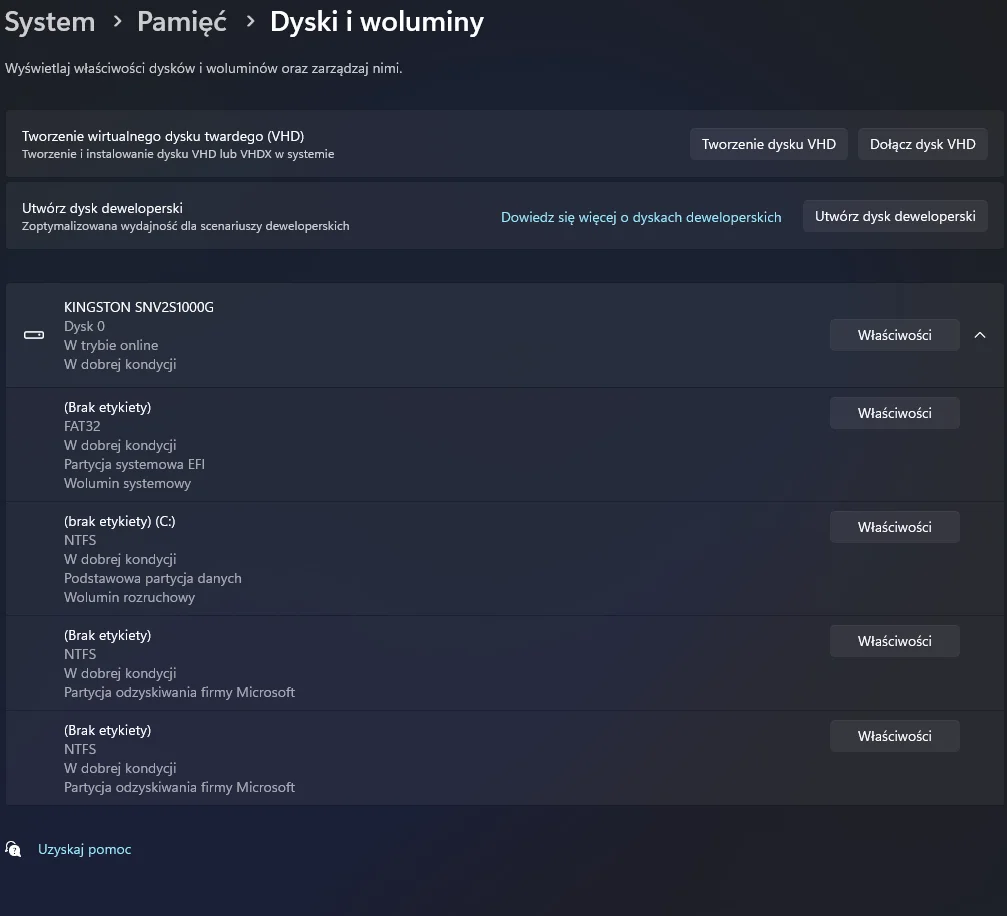
Więcej szczegółów znajdziesz po kliknięciu Właściwości przy nazwie dysku (nie przy partycjach pod nią). Pole „Nośnik” powie Ci, czy masz dysk SSD, czy HDD, a przy dyskach NVMe pojawia się sekcja Kondycja dysku:
- Szacowany pozostały czas pracy — ile procent żywotności zostało dyskowi SSD.
- Dostępna pojemność zapasowa — rezerwa komórek na zastąpienie zużytych.
- Temperatura — aktualna temperatura dysku.
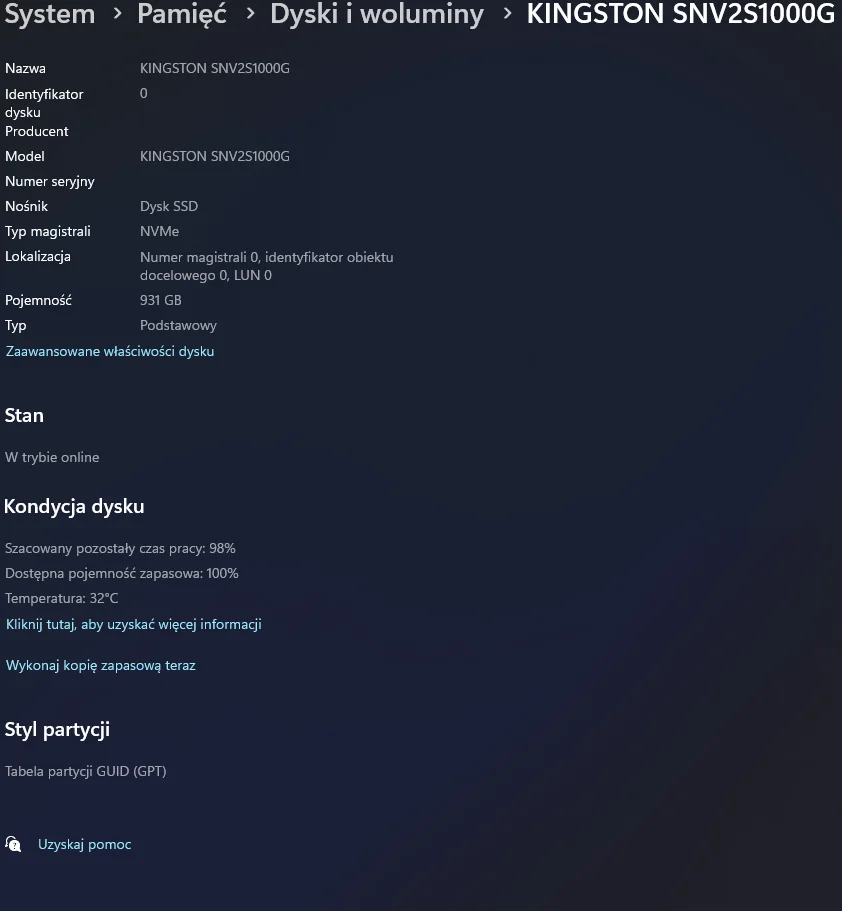
Pod tymi danymi Windows podsuwa od razu link „Wykonaj kopię zapasową teraz”. Przy dyskach SATA i HDD sekcji „Kondycja dysku” nie ma — wtedy pełne dane odczytasz darmowym programem.
Jak sprawdzić stan dysku SSD i HDD programem CrystalDiskInfo?
CrystalDiskInfo to darmowy program, który odczytuje dane S.M.A.R.T. z każdego typu dysku: HDD, SSD SATA i NVMe. Pobierz go z oficjalnej strony autora, zainstaluj i uruchom — wyniki zobaczysz od razu, bez żadnej konfiguracji. Polski język interfejsu włączysz w menu „Language”.
Najważniejszy jest kafelek Health Status w lewym górnym rogu. Niebieski z napisem „Good” oznacza, że dysk jest w porządku. Żółty „Caution” to sygnał ostrzegawczy, czerwony „Bad” — poważny problem.
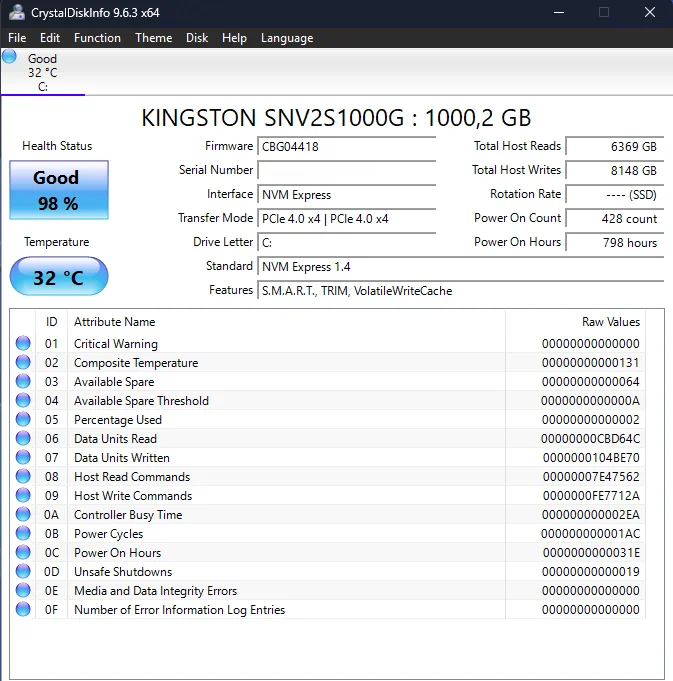
Poniżej znajdziesz listę wskaźników. Nie trzeba rozumieć każdego — wystarczy kilka najważniejszych:
| Wskaźnik | Dysk | Na co patrzeć |
|---|---|---|
| Health Status | SSD i HDD | Ogólna ocena: Good (dobry), Caution (uwaga), Bad (zły). Przy „Caution” albo „Bad” od razu zrób kopię zapasową. |
| Percentage Used | SSD NVMe | Ile żywotności dysk już zużył. Program pokazuje to też jako procent przy Health Status — im mniej, tym bliżej końca. |
| Available Spare | SSD NVMe | Zapas komórek na zastąpienie zużytych. Spada z czasem; gdy zbliży się do progu z wiersza „Available Spare Threshold”, dysk sam zgłosi ostrzeżenie. |
| Media and Data Integrity Errors | SSD NVMe | Błędy zapisu i odczytu danych. W zdrowym dysku wynosi zero. |
| Reallocated Sectors Count | HDD i SSD SATA | Uszkodzone sektory zastąpione zapasowymi. Każdy wzrost tej wartości to sygnał ostrzegawczy. |
| Current Pending Sector Count | HDD | Sektory, których dysk nie potrafi odczytać i czekają na zastąpienie. Wartość większa od zera oznacza, że czas na kopię zapasową. |
Jakie objawy zapowiadają awarię dysku?
Dane S.M.A.R.T. to jedno, ale dysk często daje znać o problemach także w codziennej pracy. Zwróć uwagę, jeśli:
- komputer wyraźnie zwalnia przy otwieraniu i zapisywaniu plików, choć wcześniej działał sprawnie,
- system zawiesza się na kilka sekund przy zapisie albo kopiowaniu,
- pliki nie chcą się otworzyć albo pojawiają się komunikaty o błędach odczytu,
- dysk HDD wydaje nowe dźwięki — stuki, klikanie, zgrzytanie,
- dysk co jakiś czas znika z systemu albo komputer nie może z niego uruchomić Windows.
Pojedynczy objaw nie musi oznaczać awarii dysku, ale to dobry moment, żeby sprawdzić jego stan w Windows albo w CrystalDiskInfo.
Co zrobić, gdy dysk traci kondycję?
Pierwszy krok jest zawsze ten sam: kopia zapasowa. Skopiuj ważne pliki na inny dysk, pendrive albo do chmury, zanim zrobisz cokolwiek innego.
Uwaga: nie odkładaj kopii zapasowej na później. Dysk ze statusem „Caution” może działać jeszcze długo, ale może też przestać działać bez dalszych ostrzeżeń — a odzyskanie danych z uszkodzonego dysku jest kosztowne i nie zawsze możliwe.
Jeśli sprzęt kupiony u nas jest na gwarancji, zgłoś usterkę w dziale reklamacji, którego dane znajdziesz na stronie kontaktowej. W okresie gwarancji kurier odbiera sprzęt i odwozi go po naprawie na koszt ComTrade. Po zakończeniu gwarancji nadal serwisujemy sprzęt kupiony u nas, ale przesyłkę organizujesz na własny koszt.
Najczęstsze pytania o dyski SSD i HDD
Jaka jest różnica między M.2 a NVMe?
M.2 to format dysku i złącza — niewielka, płaska kość montowana bezpośrednio na płycie. NVMe to sposób, w jaki dysk komunikuje się z komputerem. Dysk M.2 może działać w szybszym standardzie NVMe albo w starszym SATA, dlatego sam napis „M.2” nie mówi jeszcze, jak szybki jest dysk. Typ swojego dysku sprawdzisz w Windows 11 w polu „Typ magistrali” we właściwościach dysku.
Czy HDD jest wytrzymalszy niż dysk NVMe?
Nie w każdym sensie. HDD ma ruchome elementy — talerze i głowicę — więc źle znosi wstrząsy i upadki, co w laptopie ma duże znaczenie. Dysk SSD, także NVMe, nie ma części mechanicznych, za to zużywa się wraz z ilością zapisanych danych. Przy zwykłej pracy biurowej i domowej ten limit zapisu rzadko jest problemem, a jego stan pokazuje szacowany pozostały czas pracy.
Prościej jest odzyskać dane z HDD czy z SSD i NVMe?
Z reguły z HDD, ale nigdy nie ma gwarancji. Przy dyskach SSD i NVMe usunięte dane są szybko czyszczone przez sam dysk, a awaria kontrolera potrafi odciąć dostęp do całej zawartości. Odzyskiwaniem danych zajmują się wyspecjalizowane firmy — w ComTrade nie świadczymy tej usługi. Najtańszym i najpewniejszym zabezpieczeniem jest regularna kopia zapasowa.
Który dysk wybrać jako magazyn danych?
Do systemu i programów najlepiej sprawdza się SSD — komputer szybciej startuje i reaguje. Do przechowywania dużej ilości plików, takich jak archiwum zdjęć czy kopie zapasowe, zwykle wystarczy HDD, bo za tę samą kwotę dostajesz większą pojemność. Gdy dane mają być dostępne dla kilku osób w firmie, rozważ serwer NAS. Niezależnie od wyboru ważne dane trzymaj w co najmniej dwóch miejscach.
Jeśli wybierasz nowy sprzęt, dysk dobierasz przy zakupie — zarówno typ, jak i pojemność. Przejrzyj laptopy poleasingowe i komputery poleasingowe, a jeśli nie wiesz, jaki dysk będzie najlepszy do Twojej pracy, zapytaj naszą obsługę.